
Th10
Tin Tức
Máy In Bill Xprinter Bị Lỗi? Cách Sửa Nhanh Tại Chỗ Chỉ Trong 30s
Bạn đang trong giờ cao điểm bán hàng nhưng máy in bill Xprinter bỗng dưng “đình công”? Máy kêu tít tít liên hồi, nháy đèn đỏ hoặc tệ hơn là in ra giấy trắng tinh? Đừng quá lo lắng! Những sự cố này thường không quá nghiêm trọng. Trong bài viết này, đội ngũ kỹ thuật của Xprinter Việt Nam sẽ hướng dẫn bạn cách “bắt bệnh” và tự xử lý các lỗi thường gặp ngay tại quầy. Chỉ với vài thao tác đơn giản, bạn có thể đưa máy trở lại hoạt động bình thường mà không cần chờ đợi thợ sửa!
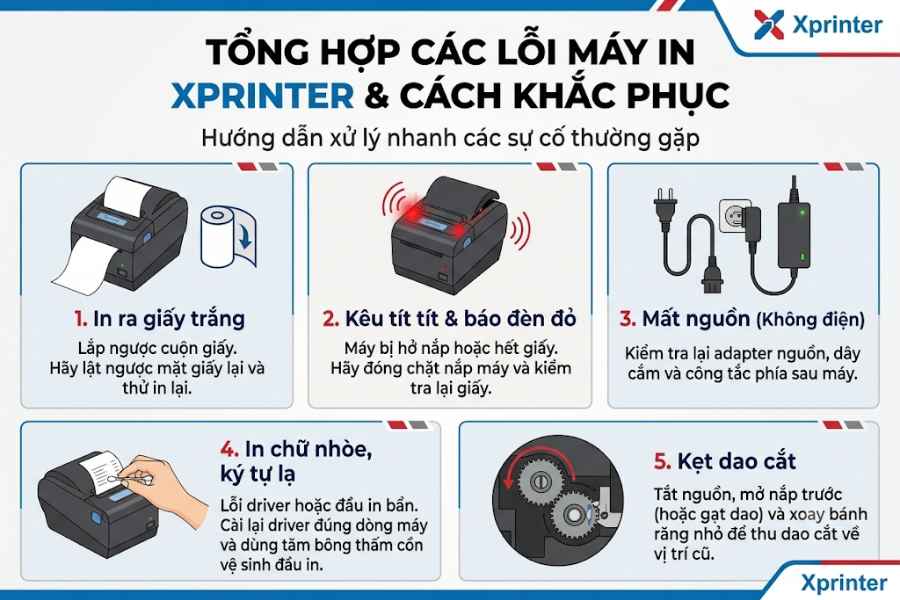
Tổng hợp các lỗi máy in Xprinter thường gặp và cách khắc phục nhanh
1.Lỗi in ra giấy trắng
Đây là lỗi kinh điển khiến nhiều chủ quán hốt hoảng. Nguyên nhân 99% là do bạn đặt ngược mặt giấy nhiệt. Máy in Xprinter sử dụng công nghệ in nhiệt trực tiếp, chỉ hiển thị chữ khi đầu in tác động lên mặt có phủ lớp cảm nhiệt.
Cách sửa: Mở nắp máy, đảo ngược cuộn giấy lại. Để kiểm tra mặt đúng, bạn có thể dùng móng tay quẹt nhanh lên bề mặt giấy; mặt nào xuất hiện vết đen thì đó là mặt cần tiếp xúc với đầu in.
2.Lỗi máy in kêu tít tít & báo đèn đỏ (Error)
Tiếng kêu tít tít liên tục kèm đèn đỏ là tín hiệu báo động từ cảm biến.
- Nguyên nhân: Thường do máy hết giấy hoặc nắp máy chưa được đóng chặt.
- Cách sửa: Kiểm tra lại cuộn giấy. Khi đóng nắp, hãy dùng hai tay ấn mạnh vào hai bên mép nắp cho đến khi nghe tiếng “cạch”.
3.Máy in hóa đơn không hoạt động (Mất nguồn)
Nếu đèn nguồn không sáng, hãy kiểm tra hệ thống điện.
Cách sửa: Kiểm tra lại cục Adapter (nếu đèn trên Adapter không sáng thì có thể đã hỏng), cắm lại dây nguồn và đảm bảo công tắc phía sau máy đã bật sang chế độ “I”.
4.Lỗi in ra ký tự lạ, chữ bị nhòe hoặc mất nét
Hiện tượng này thường do đầu in bị bẩn hoặc Driver không tương thích.
Cách sửa: Tắt nguồn, dùng bông tăm thấm một ít cồn 90 độ lau nhẹ nhàng ngang qua thanh đầu in nhiệt. Chờ 1 phút cho cồn bay hơi rồi in thử lại.
5.Bổ sung lỗi “Kẹt dao cắt”
Đây là “bí kíp” mà các chủ quán rất cần vì lỗi này thường làm họ tưởng máy bị cháy motor. Khi dao cắt bị kẹt, nắp máy sẽ không mở được.
Cách sửa: Mở nắp nhựa phía trước (phần che dao cắt), tìm bánh răng nhựa và xoay theo chiều kim đồng hồ để dao lùi về vị trí ban đầu. Sau đó bạn có thể mở nắp máy và vệ sinh phần dao.
Xem thêm mẹo sử dụng và bảo trì chuyên sâu tại đây.
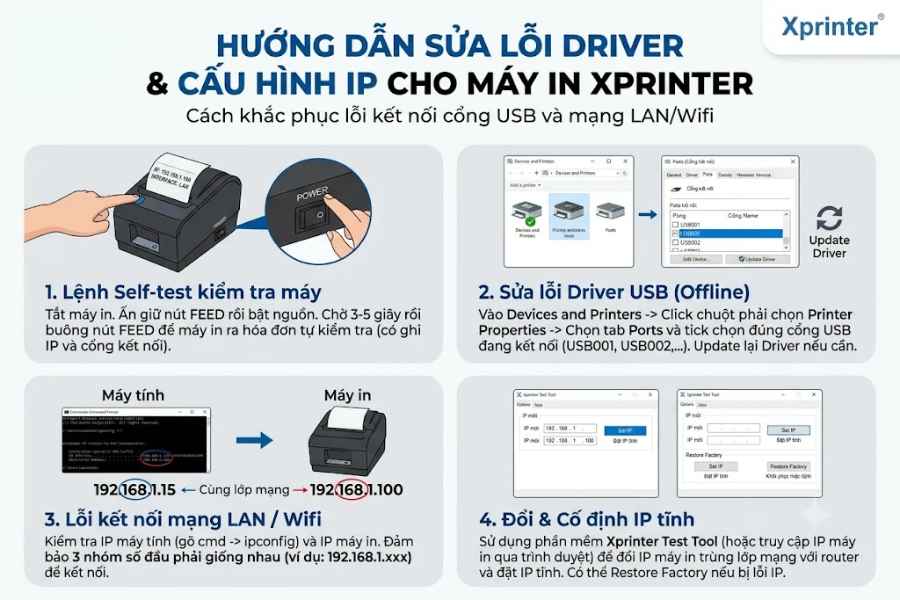
Hướng dẫn sửa lỗi kết nối Driver và cấu hình IP cho Xprinter
Khi máy in bill Xprinter bị lỗi, nguyên nhân phổ biến nhất thường rơi vào hai trường hợp: lỗi giao tiếp cổng USB (lỏng cáp, lỗi driver sau update Windows) và lỗi sai dải địa chỉ IP (đối với dòng in qua mạng LAN/Wifi).
2.1. Mẹo kiểm tra phần cứng bằng lệnh Self-test
Trước khi can thiệp vào phần mềm, bạn cần xác định xem máy in có đang hoạt động bình thường hay không.
- Cách thực hiện: Tắt nguồn máy in Nhấn giữ nút Feed Bật nguồn (vẫn giữ nút Feed khoảng 3-5 giây) Thả tay khi máy bắt đầu in.
- Cách đọc tờ Self-test:
- Interface: Cho biết cổng kết nối (USB, LAN, hoặc Serial).
- IP Address: Nếu là dòng LAN/Wifi, đây là địa chỉ IP hiện tại.
- Chất lượng in: Nếu chữ rõ nét, phần cứng đầu in vẫn tốt.
2.2. Xử lý lỗi Driver Offline (Cổng USB)
- Bước 1: Vào Control Panel – Devices and Printers. Chuột phải vào máy in Printer Properties. Tại tab Ports, đảm bảo cổng đang tích là USB001 hoặc USB002 (chọn cổng USB có số lớn nhất).
- Bước 2: Nếu máy báo “Unknown Device” trong Device Manager, hãy chuột phải vào nó Update Driver và trỏ đường dẫn đến bộ cài Driver Xprinter gốc.
2.3. Khắc phục lỗi mất kết nối mạng LAN/Wifi
Máy tính và máy in phải ở trong cùng một “lớp mạng”.
- Kiểm tra: Trên máy tính gõ lệnh ipconfig trong CMD để xem IPv4. So sánh với IP trên tờ Self-test.
- Điều kiện: 3 nhóm số đầu của địa chỉ IP phải trùng khớp
2.4. Hướng dẫn Reset hoặc Set IP tĩnh
Việc đặt IP tĩnh giúp máy in không bị nhảy địa chỉ khi khởi động lại modem.
- Sử dụng Tool: Dùng phần mềm “Xprinter Printer Test V3”, chọn cổng kết nối hiện tại Nhập IP mới Nhấn Set IP.
- Reset: Nếu quên IP, bạn có thể dùng chức năng Restore Factory Settings trong tool để đưa máy về IP mặc định
Tham khảo các dòng máy mới ổn định hơn tại đây.
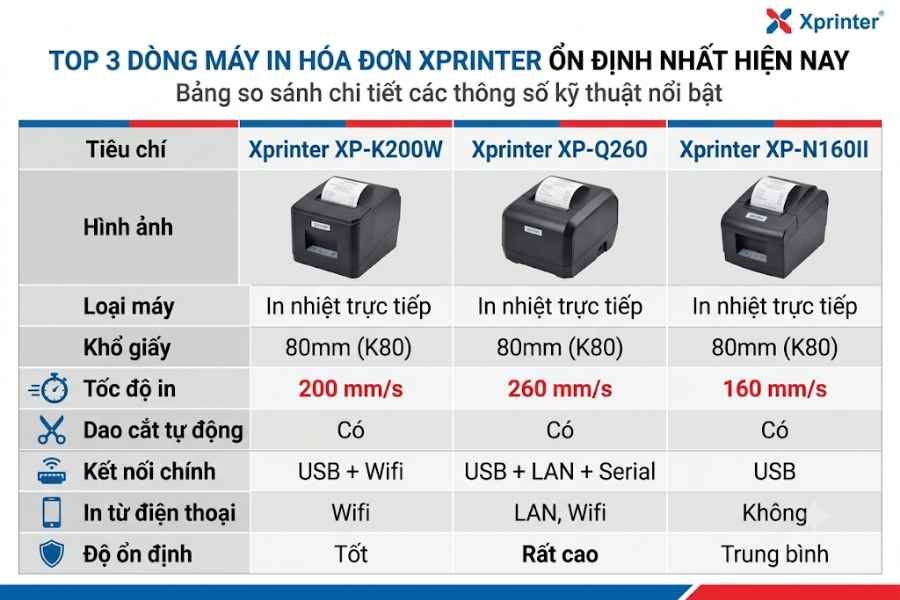
Top 3 dòng máy in hóa đơn Xprinter ổn định nhất hiện nay
| Tiêu chí |
Xprinter XP-K200W |
Xprinter XP-Q260 |
Xprinter XP-N160II |
| Loại máy | In nhiệt trực tiếp (K80) | In nhiệt trực tiếp (K80) | In nhiệt trực tiếp (K80) |
| Khổ giấy | 80mm | 80mm | 80mm |
| Tốc độ in | ~200 mm/s | ~30-260mm/s | ~160mm/s |
| Độ phân giải | 203 dpi | 203dpi | 203dpi |
| Dao cắt tự động | Có | Có | Có |
| Kết nối chính | USB+Wifi | USB+LAN+Serial | USB |
| Kết nối mở rộng | Có thể thêm LAN | Đầy đủ | không |
| In từ điện thoại | Wifi | Lan, Wifi | không |
| Tương thích hệ điều hành | Window, Android,IOS | Window, Android,IOS, Linux | Window, Android |
| Độ ổn định | Tốt | Rất cao | Trung bình |
Kinh nghiệm sử dụng máy in bill Xprinter bền bỉ từ người dùng thực tế
Để máy “chạy êm ru” từ năm này qua năm khác, hãy bỏ túi 2 bí kíp:
- Sử dụng giấy in chuẩn: Hãy chọn giấy có độ bóng cao, ít bụi giấy để bảo vệ đầu in nhiệt.
- Vệ sinh định kỳ: Mỗi tháng một lần, dùng tăm bông lau sạch bụi ở dao cắt và đầu in
- Ý kiến khách hàng: “Từ ngày mình đổi sang bản XP-K200W dùng Wifi, cửa hàng không còn lo lỗi lỏng cáp LAN mỗi khi nhân viên lau dọn quầy nữa. Cực kỳ gọn gàng!” – Chị Lan, chủ shop quần áo tại Hà Nội.
Xem chi tiết thông tin sản phẩm tại đây.
Mua máy in Xprinter chính hãng ở đâu uy tín?
Để tránh mua phải hàng giả, hàng nhái dẫn đến lỗi vặt liên miên, bạn nên lựa chọn các đơn vị phân phối chính hãng.
Quyền lợi: Bảo hành 12 tháng, hỗ trợ cài đặt Driver từ xa qua Ultraview/Teamview nhanh chóng.
Đừng để máy lỗi làm gián đoạn kinh doanh! Click ngay vào đây để xem chi tiết thông số và nhận ưu đãi giảm giá đặc biệt cho dòng Xprinter XP-K200W.
Kết luận
Việc máy in bill Xprinter bị lỗi là điều khó tránh khỏi sau thời gian dài sử dụng. Tuy nhiên, phần lớn các lỗi đều có thể tự xử lý trong 30 giây nếu bạn làm theo hướng dẫn trên. Để tối ưu vận hành và chuyên nghiệp hóa cửa hàng, hãy cân nhắc nâng cấp lên dòng Xprinter XP-K200W (Wifi) – giải pháp in ấn hiện đại nhất hiện nay.


