
Th10
Tin Tức
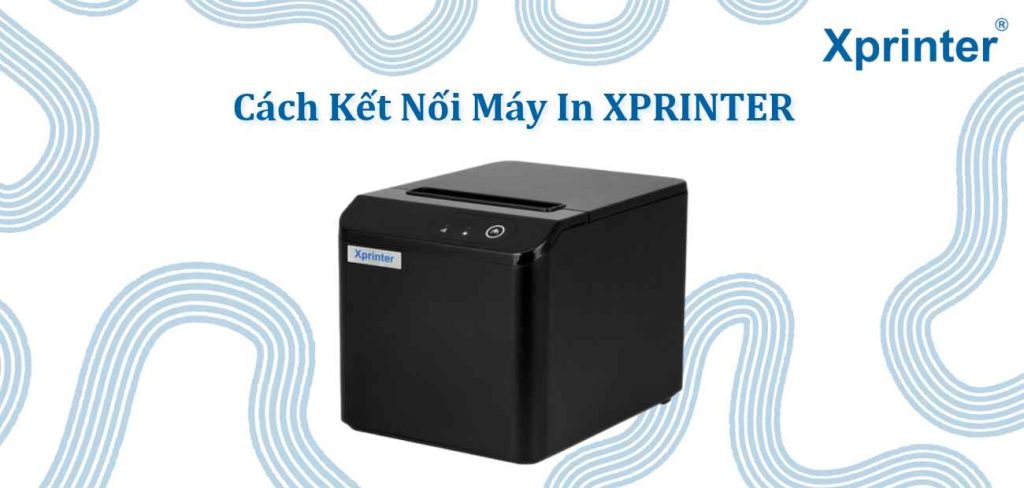
Cách kết nối máy in Xprinter chi tiết (USB, Wifi, Bluetooth) + Cách sửa lỗi không in được 100%
Bạn vừa sở hữu máy in Xprinter nhưng gặp khó khăn khi cài đặt? Đừng lo lắng, đây là tình trạng chung của 90% người dùng mới. Bài viết này sẽ hướng dẫn bạn từ A-Z cách kết nối máy in Xprinter với máy tính, điện thoại nhanh nhất và cách xử lý mọi lỗi không in được chỉ trong 30 giây.
Tổng quan về hệ sinh thái máy in Xprinter
Xprinter là thương hiệu máy in nhiệt quốc dân nhờ độ bền cao và giá thành hợp lý, đặc biệt phổ biến trong cộng đồng bán hàng online và F&B tại Việt Nam.
- Cơ chế: In nhiệt trực tiếp (Direct Thermal), không cần mực, chỉ cần giấy cảm nhiệt.
- Ứng dụng: In hóa đơn (K80, K57), in đơn hàng Shopee, Lazada, TikTok (A6, A7), in tem nhãn mã vạch.
- Độ tương thích: Hỗ trợ tốt trên Windows, MacOS, Android và iOS thông qua chuẩn lệnh ESC/POS.
Xem thêm top máy in nhiệt bán chạy nhất hiện nay
Bước chuẩn bị: Kiểm tra thông số máy bằng Self-test
Trước khi thực hiện cách kết nối máy in Xprinter, bạn cần chạy bản Self-test để biết chính xác “trạng thái” hiện tại của thiết bị:
- Tắt nguồn máy in bằng công tắc phía sau.
- Giữ nút FEED, sau đó bật nguồn.
- Sau khoảng 2 giây, máy kêu “Tít” thì buông nút FEED.
Máy sẽ in ra một tờ giấy chứa các thông số kỹ thuật quan trọng:
- Model Name: Tên máy (Ví dụ: XP-420B, XP-N160I).
- IP Address: Quan trọng nhất để cài Wifi (Mặc định thường là 192.168.1.100).
- Gate Way: Phải trùng với lớp mạng của modem internet nhà bạn.
Cách kết nối máy in Xprinter qua USB (Ổn định nhất)
Phương thức này phù hợp cho các shop cố định, máy in đặt cạnh máy tính hoặc máy POS.
- Ưu điểm: Tốc độ truyền tải dữ liệu nhanh, cực kỳ ổn định, không phụ thuộc vào mạng.
- Nhược điểm: Dây cáp hạn chế khoảng cách (thường dưới $1.5$ m).
Các bước thực hiện:
1. Cắm cáp USB vào máy tính -> Bật nguồn máy in.
2. Vào Control Panel -> Devices and Printers.
3. Chuột phải vào Driver đã cài -> Printer Properties -> Thẻ Ports.
4. Đảm bảo tích chọn đúng cổng USB001 hoặc USB002.
Cách kết nối máy in Xprinter qua Wifi/LAN (In qua địa chỉ IP)
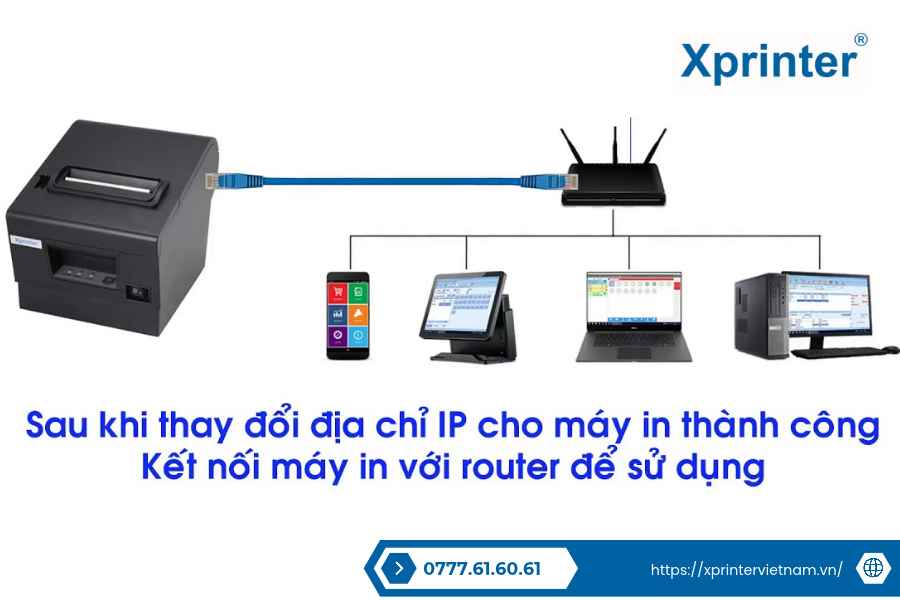
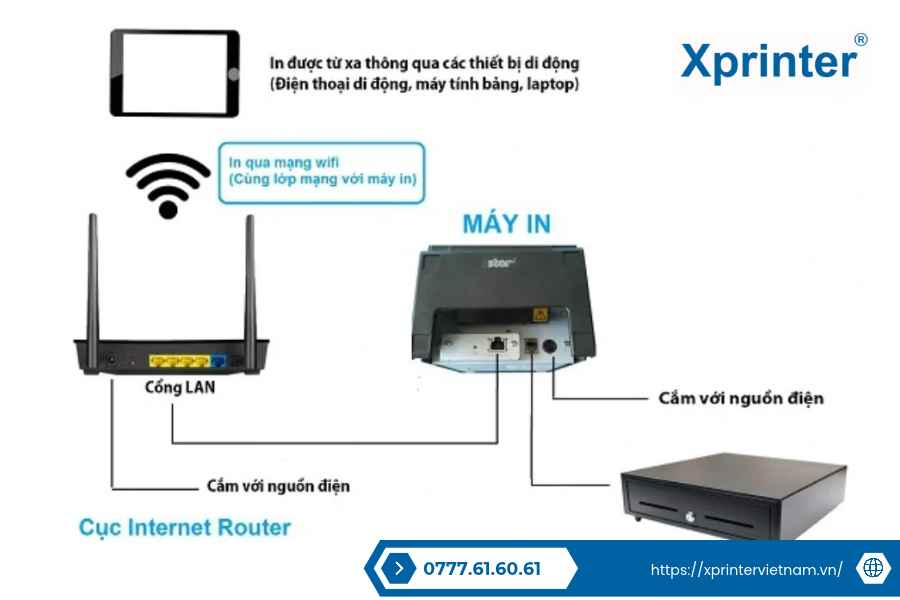
Để in qua Wifi, máy in và thiết bị in (máy tính/điện thoại) phải kết nối cùng một lớp mạng.
- Bước 1: Lấy IP máy in thông qua bản Self-test.
- Bước 2: Cấu hình IP tĩnh: Để tránh lỗi mất kết nối khi khởi động lại modem, bạn nên set IP tĩnh cho máy in bằng công cụ Xprinter Setting Tool.
- Bước 3: Thêm máy in vào máy tính: Chọn Add printer using a TCP/IP address và nhập địa chỉ IP đã thiết lập.
Lưu ý: Nếu IP máy in khác lớp mạng với modem (Ví dụ: Modem là 192.168.0.1), bạn phải đổi IP máy in về cùng lớp mạng thì mới có thể kết nối thành công.
Xem thêm: Hướng dẫn chi tiết cách đổi IP máy in Xprinter về cùng lớp mạng với modem tại đây.
Cách kết nối máy in Xprinter qua Bluetooth (In từ điện thoại)
Đây là giải pháp tuyệt vời cho việc bán hàng lưu động hoặc chốt đơn trực tiếp trên Smartphone.
- Bật Bluetooth trên điện thoại, tìm thiết bị (thường tên là XP-Printer).
- Ghép nối: Nhập mật khẩu (thường là 0000 hoặc 1234).
- Cài đặt App: Mở các ứng dụng như RawBT, Loyverse, hoặc App Shopee/Lazada.
- Trong phần cài đặt máy in của App, chọn kết nối Bluetooth và chọn thiết bị đã ghép nối để in test.
Tổng hợp lỗi máy in Xprinter không in được
| Lỗi thường gặp | Nguyên nhân chính | Cách xử lý nhanh |
| Máy không nhận lệnh | Sai Driver hoặc lỏng cáp | Cài lại Driver chuẩn, kiểm tra lại cáp USB |
| Máy báo lỗi đèn đỏ | Hết giấy hoặc lắp sai khổ | Kiểm tra lại giấy, nhấn nút Feed để Reset |
| In ra giấy trắng | Lắp ngược mặt giấy | Quay ngược mặt giấy cảm nhiệt lại |
| In ký tự lạ, sọc | Sai chuẩn ESC/POS hoặc Port | Chỉnh lại Port trong Driver về đúng USB |
| Wifi không tìm thấy | Khác lớp mạng IP | Set lại IP tĩnh cùng lớp mạng với Modem |
Kinh nghiệm dùng máy in Xprinter ổn định 100%
Để máy in có tuổi thọ cao và ít lỗi, bạn nên bỏ túi các mẹo sau:
- Luôn cài Driver trước khi cắm cáp: Giúp Windows nhận diện thiết bị chính xác hơn.
- Sử dụng IP tĩnh: Đặc biệt quan trọng khi in qua mạng LAN/Wifi.
- Vệ sinh đầu in: Dùng bông tẩm cồn lau nhẹ đầu in sau mỗi 5-10 cuộn giấy để bản in sắc nét.
- Khởi động lại: Nếu máy bị “treo” lệnh in, hãy xóa hàng chờ in (Cancel all documents) và khởi động lại cả máy tính lẫn máy in.
Xem thêm các dòng máy in Xprinter bán chạy nhất hiện nay tại đây
cách kết nối máy in xprinter
Gợi ý chọn máy in Xprinter theo nhu cầu
| Nhu cầu sử dụng | Model gợi ý | Đặc điểm nổi bật |
| Shop TMĐT (Shopee, TikTok) | XP-422B | Khổ in lớn 100 mm, tốc độ $152$ mm/s |
| Quán cafe, trà sữa | XP-A160M | In hóa đơn K80, tự động cắt giấy |
| Bán hàng vỉa hè, di động | XP-H400B | Nhỏ gọn, kết nối Bluetooth, dùng pin |
FAQ – Câu hỏi thường gặp
1. Máy in Xprinter có in được đơn hàng Shopee từ điện thoại không?
Có, nếu bạn dùng các model hỗ trợ Bluetooth như XP-422B hoặc XP-420B bản Bluetooth.
2. Tại sao tôi đã cài Driver nhưng máy vẫn báo “Offline”?
Lỗi này thường do chọn sai cổng Port. Hãy vào Printer Properties -> Ports và thử chuyển sang các cổng USB khác.
3. Máy in Xprinter có cần thay mực không?
Không. Đây là máy in nhiệt, bạn chỉ cần mua đúng loại giấy cảm nhiệt là có thể in được.
Kết luận
Việc kết nối máy in Xprinter thực tế không quá phức tạp nếu bạn nắm đúng quy trình: từ cài đặt driver, chọn đúng cổng kết nối cho đến cấu hình USB, Wifi hoặc Bluetooth. Mỗi phương thức đều có ưu và nhược điểm riêng, quan trọng nhất là bạn cần xác định đúng nhu cầu sử dụng để thiết lập cho phù hợp.
Hy vọng bài viết giúp bạn thao tác thành công ngay từ lần đầu, tiết kiệm thời gian và hạn chế lỗi khi vận hành máy in Xprinter trong kinh doanh thực tế.


